
IdleBackup'ı İndir – Bilgisayarınız Boşta Iken Otomatik, Güvenli Yedekleme
Neden IdleBackup, Gözetimsiz Yedeklemeler İçin Akıllı Bir Seçenektir
IdleBackup, bilgisayarınızın her boş anını verimli bir yedekleme oturumuna dönüştüren hafif, ücretsiz bir yardımcı programdır. Bilgisayarınızı bıraktığınızda CPU'nun boşta kalmasına izin vermek yerine, program işlemci kullanımını izler ve aktif bir görev çalışmadığını tespit ettiğinde, belirlediğiniz dosyaların yedek kopyalarını sessizce oluşturur. Kavram basit ama güçlüdür: yalnızca makine kullanılmadığında yedekleme yaparak kritik belgeleriniz, fotoğraflarınız ve proje dosyalarınızın her zaman korunmasını sağlar ve çalışma akışınızı yavaşlatmaz. İlk çalıştırmada tam bir yedek alınır, sonraki çalıştırmalarda ise yalnızca değişen dosyalar kopyalanan artımlı yedeklemeler yapılır – bu strateji hem zaman hem de depolama alanı tasarrufu sağlar.
Kullanıcılar programı herhangi bir yerel klasöre veya ağ sürücüsüne yönlendirebilir, fare‑only arayüzüyle saniye cinsinden yedekleme aralığını ayarlayabilir ve hatta istedikleri zaman manuel yedekleme başlatabilir. Yerleşik günlük dosyası, başlatma/bitiş zamanlarını, hataları ve kopya detaylarını kaydederek tam şeffaflık sunar. Kısacası, IdleBackup “kur‑ve‑unut” deneyimi sağlar, verilerinizi arka planda sessizce korurken siz işe odaklanabilirsiniz.
IdleBackup'ı Öne Çıkaran Temel Özellikler
- Otomatik boşta algılama – CPU kullanımı ayarlanabilir bir eşiğin altına düştüğünde yalnızca yedekleme yapar.
- Tam ilk yedekleme, ardından depolama tüketimini azaltmak için artımlı güncellemeler.
- Fare‑only aralık ayarı (saniye) – hızlı yapılandırma için klavye girişi gerekmez.
- Herhangi bir hedefi destekler: yerel sürücüler, harici USB veya ağ paylaşımları.
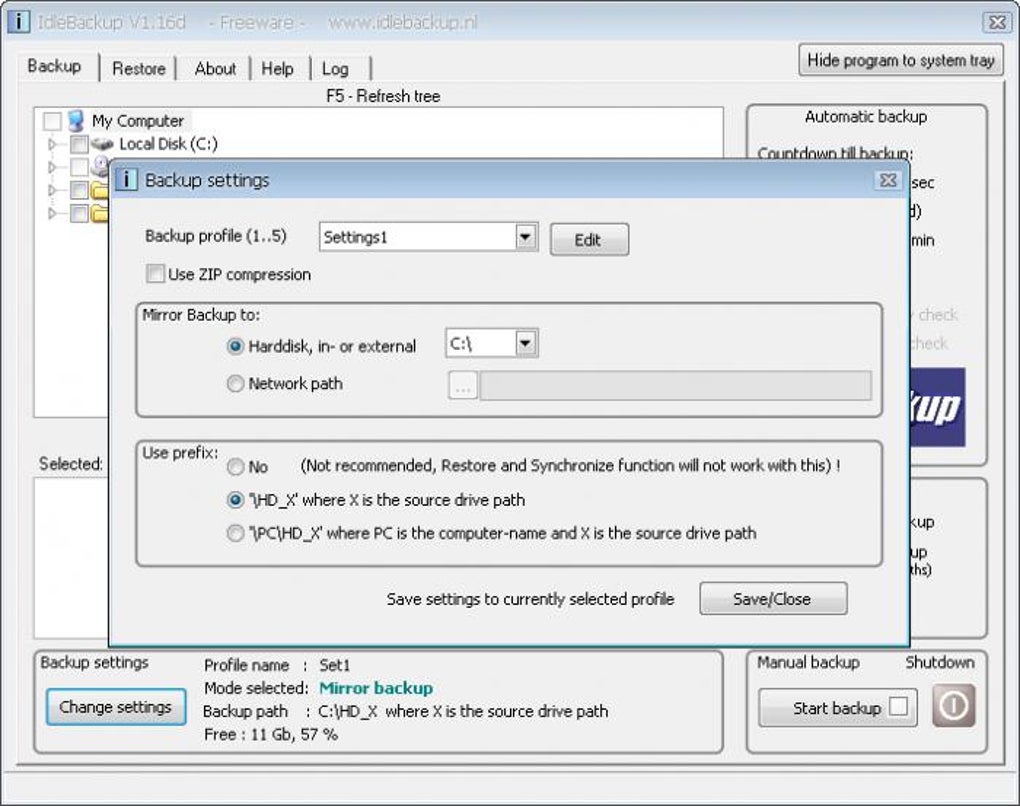
- Beş önceden ayarlanmış yedekleme profili, anında kaydedilip geri çağrılabilir.
- Başlatma/bitiş zaman damgaları, hata raporlaması ve kopya detaylarıyla günlük dosya oluşturma.
- Klavye veya fare etkinliği sırasında yedeklemeyi önlemek için giriş etkinliği kontrol seçeneği.
- Gezgin ağacında sürücü filtresi, gereksiz sürücüleri gizleyerek daha temiz bir kullanıcı arayüzü sağlar.
Artılar ve Eksiler
- Artılar:
- Arka planda sessizce çalışır ve sistem performansını etkilemez.
- Ücretsiz, gizli ücretler veya abonelik modeli yoktur.
- Basit kullanıcı arayüzü – “kur‑ve‑unut” yedeklemeler isteyen kullanıcılar için idealdir.
- Artımlı yedeklemeler disk kullanımını azaltır ve sonraki çalıştırmaları hızlandırır.
- Kapsamlı günlük dosyaları, sorunları hızlı bir şekilde çözmeye yardımcı olur.
- Eksiler:
- Yedekleme aralığı yalnızca saniye cinsinden ayarlanabilir, bu bazı kullanıcılar için çok ayrıntılı olabilir.
- Gelişmiş zamanlama eksik (ör. haftanın belirli günleri).
- Yerleşik bulut depolama entegrasyonu yok; yerel veya ağ yollarına dayanır.
- Yapılandırma seçenekleri yalnızca kaynak, hedef ve aralıkla sınırlıdır.
- Arayüz, modern yedekleme paketlerine kıyasla eski görünebilir.
IdleBackup, adının vaat ettiği gibi – boşta dönemlerde otomatik, güvenli yedeklemeler sunar. Gösterişli bir kullanıcı arayüzü veya bulut senkronizasyonu olmasa da, güvenilirliği, düşük kaynak tüketimi ve ücretsiz fiyat etiketi, ev kullanıcıları ve küçük ofisler için sağlam bir seçenek haline getirir.
Adım‑Adım Kurulum ve IdleBackup'tan En İyi Şekilde Yararlanma
IdleBackup, Windows 7, 8, 10 ve 11 (32‑bit ve 64‑bit) üzerinde çalışır. Kurulum dosyası, resmi web sitesinden indirilebilen tek bir EXE dosyasıdır. Yazılımı kurmak ve yapılandırmak için aşağıdaki adımları izleyin:
Kurulum
- Güvenilir kaynaktan IdleBackupSetup.exe dosyasını indirin.
- Kurucuyu çalıştırın; standart bir Windows Kurulum sihirbazı ile karşılaşacaksınız.
- Lisans sözleşmesini kabul edin ve varsayılan kurulum klasörünü (C:\Program Files\IdleBackup) seçin veya özel bir yol belirleyin.
- “Install” (Kur) düğmesine tıklayın – işlem bir dakikadan kısa sürer.
- Kurulum tamamlandığında, IdleBackup'ı Başlat menüsünden veya masaüstü kısayolundan başlatın.
İlk‑Defa Yapılandırma
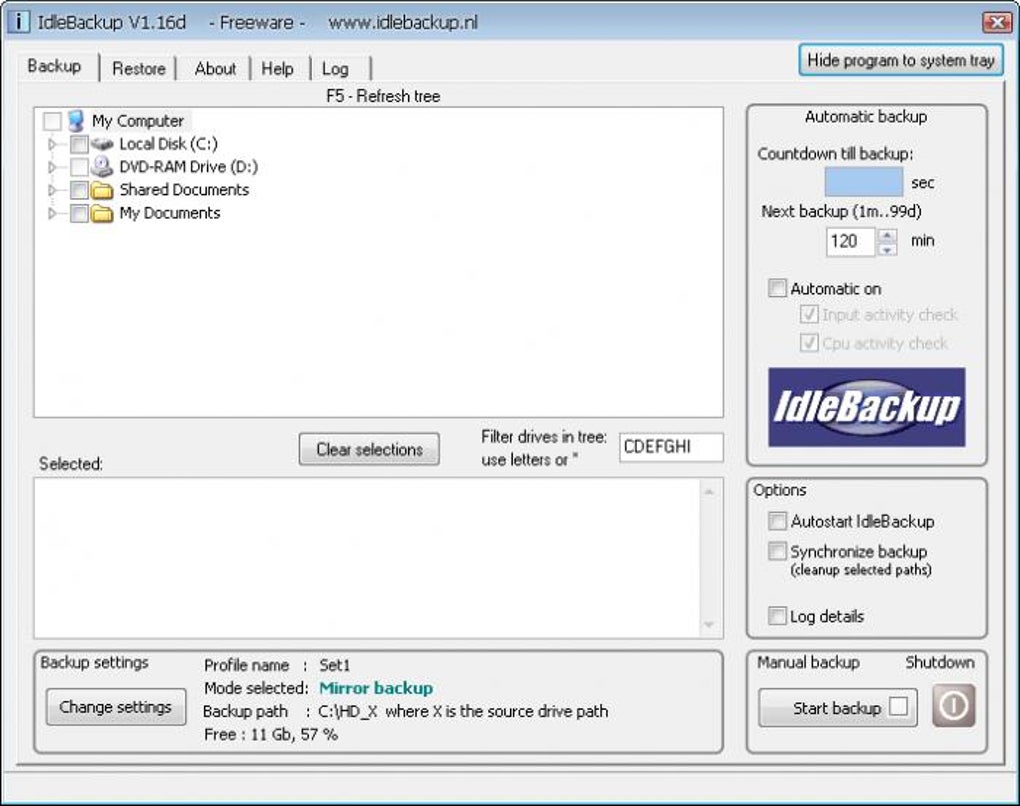
- Başlatıldığında, ana pencere üç bölme ile görünür: Kaynak Klasör, Hedef Klasör ve Yedekleme Aralığı.
- Source (Kaynak) yanındaki klasör simgesine tıklayın ve korumak istediğiniz dizine gidin (ör. Belgeler).
- Destination (Hedef) yanındaki klasör simgesine tıklayın ve bir yedekleme konumu seçin – bu başka bir yerel sürücü, harici USB veya eşlenmiş bir ağ paylaşımı olabilir.
- Kaydırıcıyı sürükleyerek veya fare tekerleğini kullanarak yedekleme aralığını ayarlayın; aralık saniye cinsinden gösterilir (ör. 300 saniye = 5 dakika).
- Herhangi bir klavye veya fare etkinliği tespit edildiğinde programın duraklamasını istiyorsanız “Input activity check” (Giriş etkinliği kontrolü) seçeneğini etkinleştirin.
- “Save Profile” (Profili Kaydet) düğmesine tıklayarak yapılandırmayı bir ön ayar olarak kaydedin – çeşitli projeler için beş farklı profil depolayabilirsiniz.
Yedekleme Çalıştırma
IdleBackup, CPU kullanımını otomatik olarak izler. Sistem, ayarlanan aralıktan daha uzun süre boşta kaldığında program artımlı bir yedekleme başlatır. Backup Now (Şimdi Yedekle) düğmesine tıklayarak yedeklemeyi manuel olarak da başlatabilirsiniz. Günlük dosyasına “Log” (Kayıt) sekmesinden erişilir; burada zaman damgalarını, hataları ve kopyalanan dosya detaylarını inceleyebilirsiniz. Bir hata oluşursa (ör. hedef sürücü kullanılamaz), program günlükte bir kayıt oluşturur ve bir sonraki boşta penceresinde yeniden dener.
Yedeklemelerin sorunsuz tamamlandığından emin olmak için günlük dosyasını düzenli olarak kontrol edin ve ek yedeklilik için yedekleme hedeflerinizi döndürmeyi (ör. haftalık bir kopya harici sürücüye) düşünün.
Sıkça Sorulan Sorular ve IdleBackup Hakkında Son Düşünceler
IdleBackup, OneDrive veya Google Drive gibi bulut depolama hizmetlerine yedekleme yapabilir mi?
IdleBackup, yerel bulut entegrasyonu içermez. Ancak, hedef klasörü OneDrive, Google Drive veya Dropbox tarafından kullanılan yerel senkronizasyon klasörüne ayarlayabilirsiniz; bulut istemcisi, yedekleme tamamlandıktan sonra dosyaları yükleyecektir.
Yazılım gerçekten ücretsiz mi, yoksa gizli maliyetler var mı?
IdleBackup, kişisel ve ticari kullanım için tamamen ücretsizdir. Gizli ücret, abonelik veya temel işlevselliği açmak için premium yükseltme yoktur.
IdleBackup, sık sık değişen büyük dosyaları nasıl yönetir?
Artımlı bir çalıştırma sırasında, IdleBackup büyük dosyaların yalnızca değişen bölümlerini, dosya‑zaman damgası karşılaştırması kullanarak kopyalar. Bu, aktarılacak veri miktarını azaltır ve yedekleme sürecini hızlandırır.
Belirli saatlerde yedekleme zamanlayabilir miyim?
IdleBackup yalnızca boşta algılama ve aralık ayarına dayanır. Takvim‑tabanlı bir zamanlayıcı sunmaz, bu yüzden kesin zamanlar belirleyemezsiniz. Program, PC ayarlanan aralık boyunca boşta olduğunda yedekleme yapar.
Hedef sürücü alanı dolarsa ne olur?
Hedef konum yeterli alana sahip değilse, IdleBackup günlük dosyasında bir hata kaydeder ve alan boşalana veya yeni bir hedef seçilene kadar yedeklemeyi duraklatır.
Sonuç – Bir Parmak Bile Kaldırmadan Verilerinizi Güvence Altına Alın
IdleBackup, performansı feda etmeden otomatik yedekleme isteyen kullanıcılar için sade ve güvenilir bir çözüm sunar. Boşta CPU döngülerinden yararlanarak, en önemli dosyalarınızın seçtiğiniz bir konuma güvenli bir şekilde kopyalanmasını sağlar ve günlük iş akışınıza görünmez. Ücretsiz fiyat etiketi, artımlı yedekleme mantığı ve ayrıntılı günlük kaydı, özellikle karmaşık BT altyapısına sahip olmayan ev kullanıcıları ve küçük ofisler için herhangi bir yedekleme stratejisine çekici bir ek yapar.
Verilerinizi zahmetsizce korumaya hazır mısınız? IdleBackup'ı şimdi indirin ve bilgisayarınızın siz yokken sizin için çalışmasına izin verin.







